Ya tienes WSL instalado y una distro de Ubuntu funcionando. Ahora falta la pieza que lo convierte en un entorno de desarrollo de verdad: el editor. En esta guía te enseño a integrar Visual Studio Code con WSL para trabajar dentro de Linux sin salir de Windows.
Así trabajo yo a diario cuando estoy en Windows: el código vive en Linux, con sus herramientas nativas, y VS Code corre como interfaz. Lo mejor de los dos mundos, sin fricción.
Al final tendrás VS Code abriendo proyectos dentro de WSL, conectándose a la distribución que elijas, con terminal Linux integrada, extensiones en el lado correcto y los problemas típicos resueltos.
¿Aún no tienes WSL? Empieza por aquí: desde PowerShell o desde la Microsoft Store.
Tabla de contenidos
Tabla de contenidos
- ¿Por qué usar VS Code con WSL?
- Requisitos
- Paso 1: Instala la extensión WSL
- Paso 2: Abre VS Code desde WSL
- Paso 3: Conéctate a la distribución que quieras
- Paso 4: Verifica que estás en WSL
- Paso 5: Instala extensiones dentro de WSL
- Paso 6: Usa WSL como entorno de desarrollo
- Solución de problemas comunes
- Conclusión
- Recursos adicionales
¿Por qué usar VS Code con WSL?
- Desarrollo real en Linux, sin salir de Windows.
- Tu código y tus herramientas (
node,python,git) viven en Linux. - Depuración, Git, terminal y extensiones, todo desde VS Code.
- La interfaz sigue siendo la de Windows: nada nuevo que aprender.
Requisitos
- WSL instalado con una distro de Linux funcionando.
- VS Code instalado en Windows: descárgalo aquí. La instalación es un asistente guiado; acepta las opciones por defecto y listo.
Paso 1: Instala la extensión WSL
- Abre VS Code en Windows.
- Presiona
Ctrl+Shift+Xpara abrir la vista de extensiones. - Busca
WSL. - Instala la extensión WSL (autor: Microsoft).
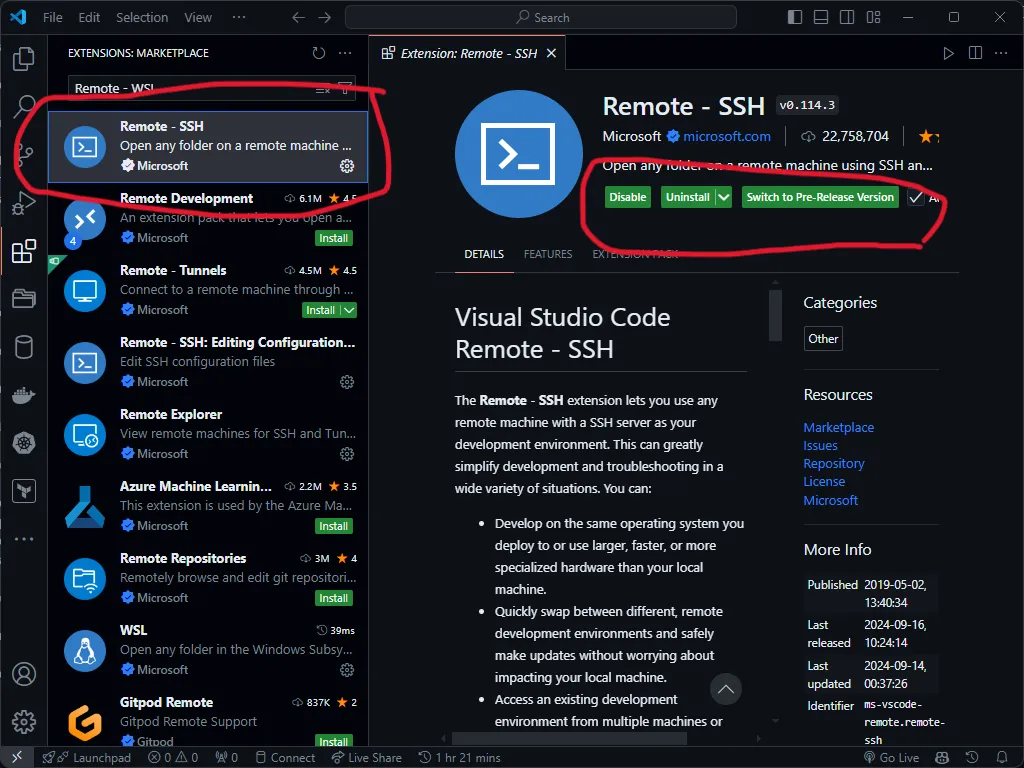
Si conocías esta extensión como “Remote - WSL”, es la misma: Microsoft la renombró a simplemente “WSL”.
Paso 2: Abre VS Code desde WSL
Hay dos caminos y ambos llegan al mismo lugar.
Opción A: desde la terminal de WSL
Entra a tu distro, navega a tu proyecto y ejecuta:
code .El . indica que abrirá el directorio actual. La primera vez instalará el VS Code Server automáticamente dentro de WSL; las siguientes abre directo.
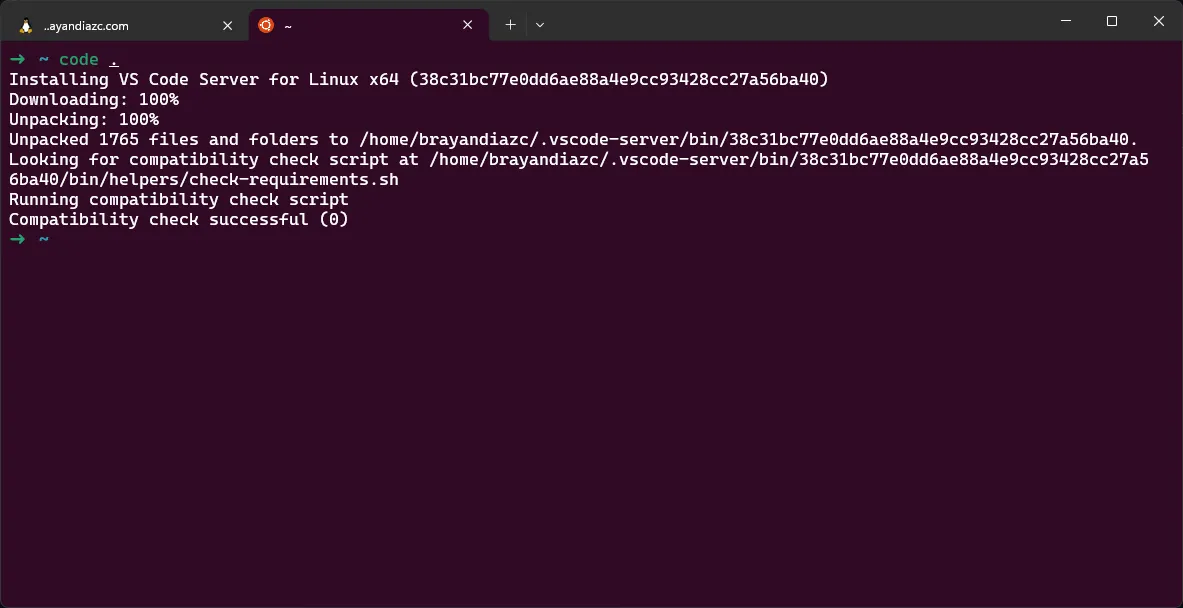
Opción B: desde la paleta de comandos
- Abre VS Code en Windows.
- Presiona
Ctrl+Shift+Py escribeWSL. - Selecciona WSL: New Window (o WSL: Open Folder in WSL para ir directo a una carpeta).
Se abrirá una nueva ventana conectada al entorno Linux.
Paso 3: Conéctate a la distribución que quieras
Si tienes varias distros instaladas (como vimos en múltiples versiones de Ubuntu), VS Code puede conectarse a cada una por separado:
- Desde la paleta:
Ctrl+Shift+P→ WSL: Connect to WSL using Distro… y elige la distribución de la lista. - Desde la terminal: entra a la distro específica y abre el proyecto ahí.
wsl -d Ubuntu-22.04code .- Desde el Remote Explorer: el ícono de monitor en la barra lateral lista todas tus distros WSL; conecta con un clic.
Cada ventana de VS Code queda atada a su distro, con las herramientas y versiones de esa distro. Puedes tener dos ventanas abiertas, cada una en un Ubuntu distinto.
Paso 4: Verifica que estás en WSL
Mira la esquina inferior izquierda de VS Code: deberías ver el indicador WSL: Ubuntu (o el nombre de tu distro).
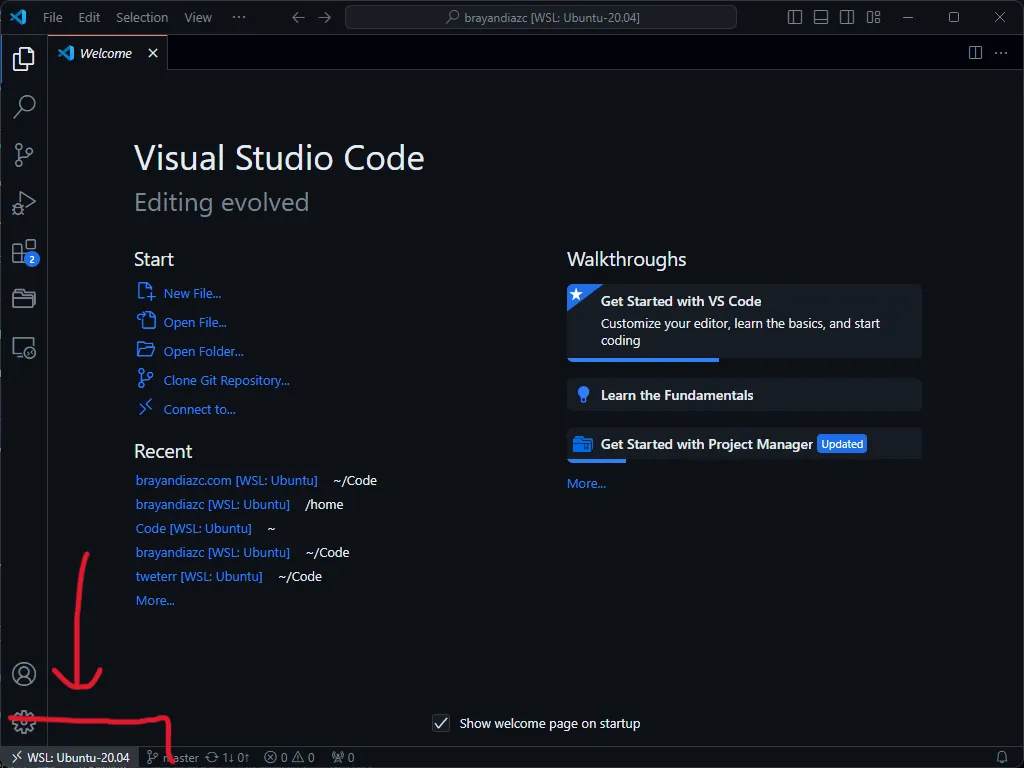
Si dice eso, todo lo que hagas (terminal, depuración, Git) ocurre dentro de Linux.
Paso 5: Instala extensiones dentro de WSL
Las extensiones tienen dos lados: algunas corren en la interfaz (Windows) y otras junto al código (WSL).
- Abre
Ctrl+Shift+X. - Busca tus extensiones favoritas.
- Si la extensión trabaja con tu código, VS Code mostrará el botón Install in WSL: úsalo.
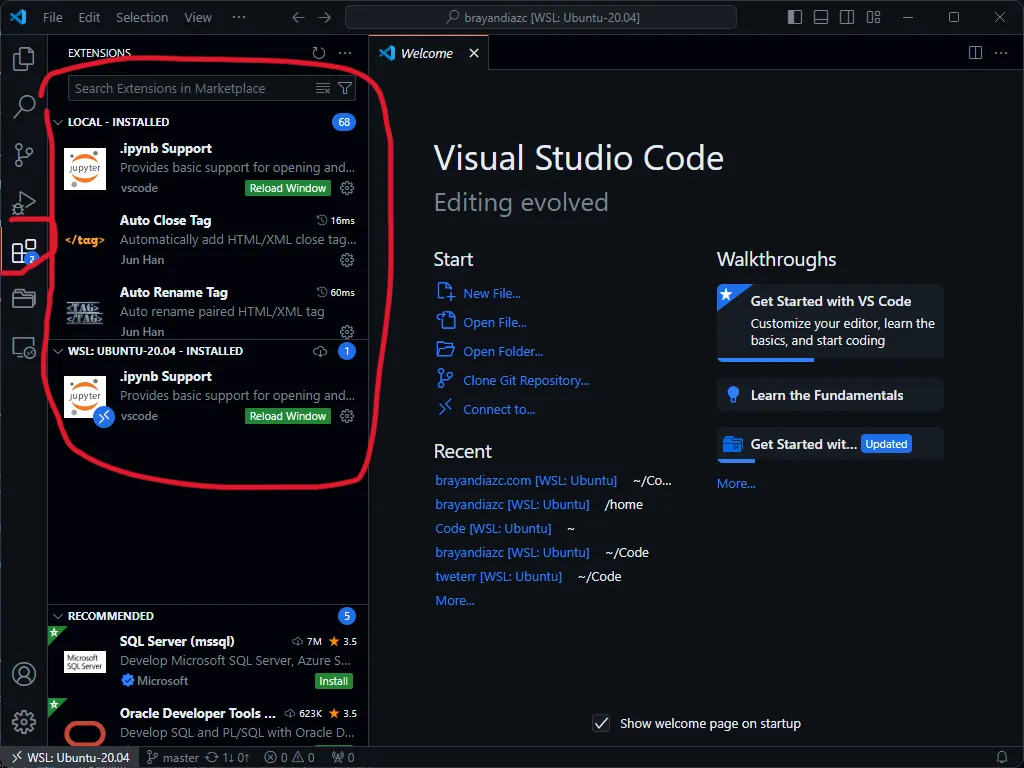
Paso 6: Usa WSL como entorno de desarrollo
Con la integración lista ya puedes:
- Usar la terminal Linux integrada:
Ctrl+`(la tecla varía según tu distribución de teclado; en español suele serCtrl+ñ). - Ejecutar
node,python,rubyy demás desde Linux. - Depurar código que corre dentro de WSL.
- Usar Git desde WSL, con tus llaves y configuración de Linux.
Solución de problemas comunes
El comando code no funciona en WSL
Agrega la ruta de VS Code a tu shell (~/.bashrc o ~/.zshrc):
export PATH="$PATH:/mnt/c/Users/TuUsuario/AppData/Local/Programs/Microsoft VS Code/bin"Reemplaza TuUsuario por tu usuario real de Windows y reinicia la terminal.
Problemas de acceso a archivos
Verifica los permisos de tu carpeta de trabajo:
chmod -R u+rwX carpetaGuarda tus proyectos dentro del sistema de archivos de Linux (por ejemplo ~/proyectos), no en /mnt/c/. El rendimiento es notablemente mejor.
Las extensiones no funcionan
Verifica que estén instaladas en WSL, no solo en Windows: en la vista de extensiones aparecen agrupadas por dónde corren.
Conclusión
Con VS Code integrado a WSL tienes un entorno donde el código vive en Linux y la experiencia de uso sigue siendo la de Windows: terminal, depurador, Git y extensiones trabajando en el lado correcto.
Si esto te fue útil, el artículo relacionado es el paso lógico: Instala múltiples versiones de Ubuntu en WSL, para que VS Code se conecte a la versión exacta que tu proyecto necesita.
El sábado sigo con la serie: la instalación de VS Code en macOS, para quienes trabajan del otro lado. Si no te lo quieres perder, suscríbete al newsletter en la portada del blog.